
美洽自动规则添加标签教程:事件、筛选条件与命中验证
团队已经确定哪些咨询需要打标签后,可以用美洽自动规则减少重复操作。最容易出错的地方不是标签名称,而是什么时候检查、哪些条件算符合、标签加给哪个对象。本文用一条“指定渠道新对话添加标签”的简单规则,说明配置与验证方法。
开始前:先确认当前账号可以进入自动规则页面,并能选择所需的标签动作。本文依据美洽官方公开说明整理;版本、权限及可用条件以企业工作台为准,不据此认定所有套餐都包含该功能。
1. 找到入口,先建立最小规则
进入设置 → 自动规则,选择“添加对话规则”。官方说明将配置分为事件、筛选条件和执行动作;本例选择顾客创建对话事件,用渠道作为筛选依据,执行添加标签。操作依据:美洽帮助中心《使用自动规则提高对话效率》。
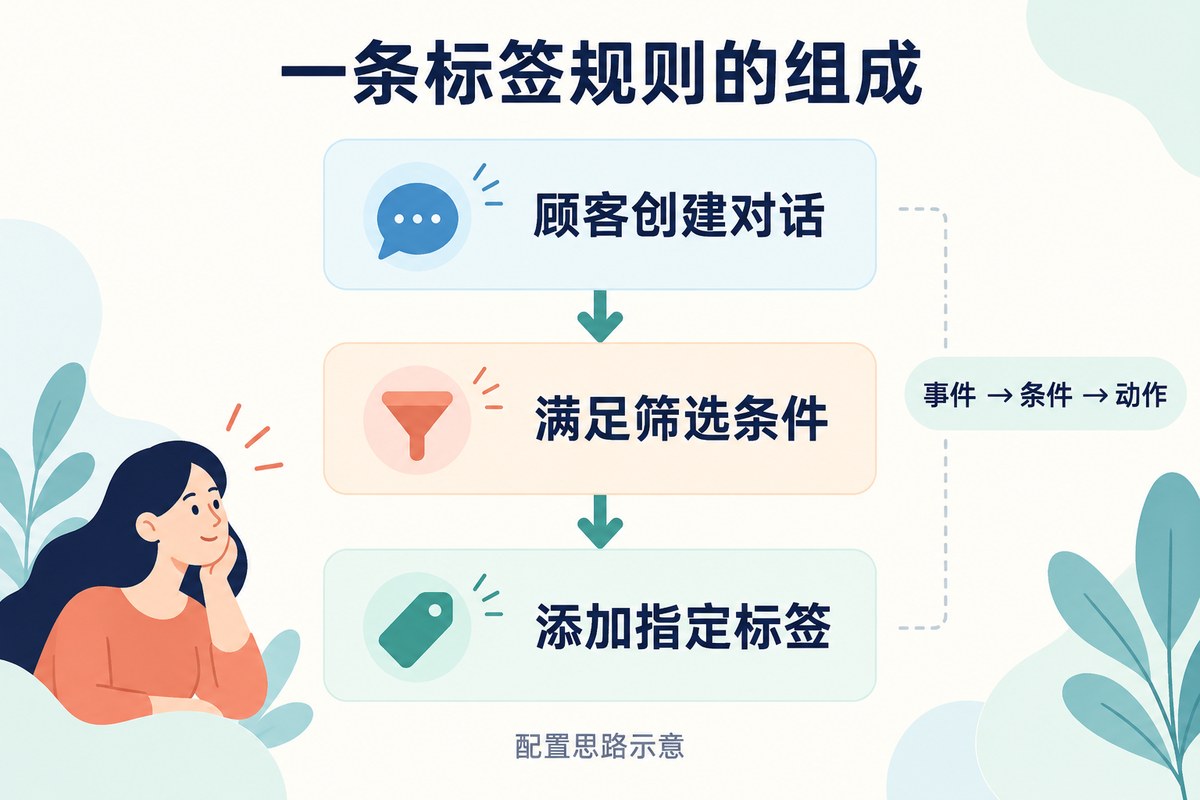
图 1:把规则拆成事件、条件与动作,逐项检查。原创示意,非配置界面截图。
先在纸面上写清目标:“来自指定测试渠道的新对话,添加一枚测试标签。”规则名可用“渠道名称—新对话—标签名称”,便于后续找到。首次验证只做一件事,避免同时增加多个动作,让失败原因难以区分。
如果当前页面没有该入口或动作,先请企业管理员确认账号权限与已开通能力,不要借用他人账号尝试。官方另有客服接待效率功能说明介绍自动规则的使用场景;具体配置仍应核对当前工作台。
2. 事件:用新建测试对话触发检查
事件表示规则在什么时刻被检查。选择创建对话后,测试时应从目标渠道发起新的测试咨询;不要只在一条原有会话里连续发消息,就认定创建事件已经再次发生。
官方这篇帮助文档标注更新于 2022 年,其中“顾客回复消息”和“一段时间内不回复消息”仍标注为即将上线。它不足以证明这些事件今天对所有账号可用。因此本教程只使用文档已说明的创建事件;如需其他事件,请核对自己的下拉选项与当前官方说明。
3. 筛选条件:先单条件,再决定用“且”还是“或”
官方列出的筛选类别包括顾客属性、对话属性及访问属性。“且”要求全部条件符合,“或”满足其中一项即可。先选择本例所需的渠道条件,并填写实际目标值;比较方式请使用当前页面提供的选项。查看条件关系说明。
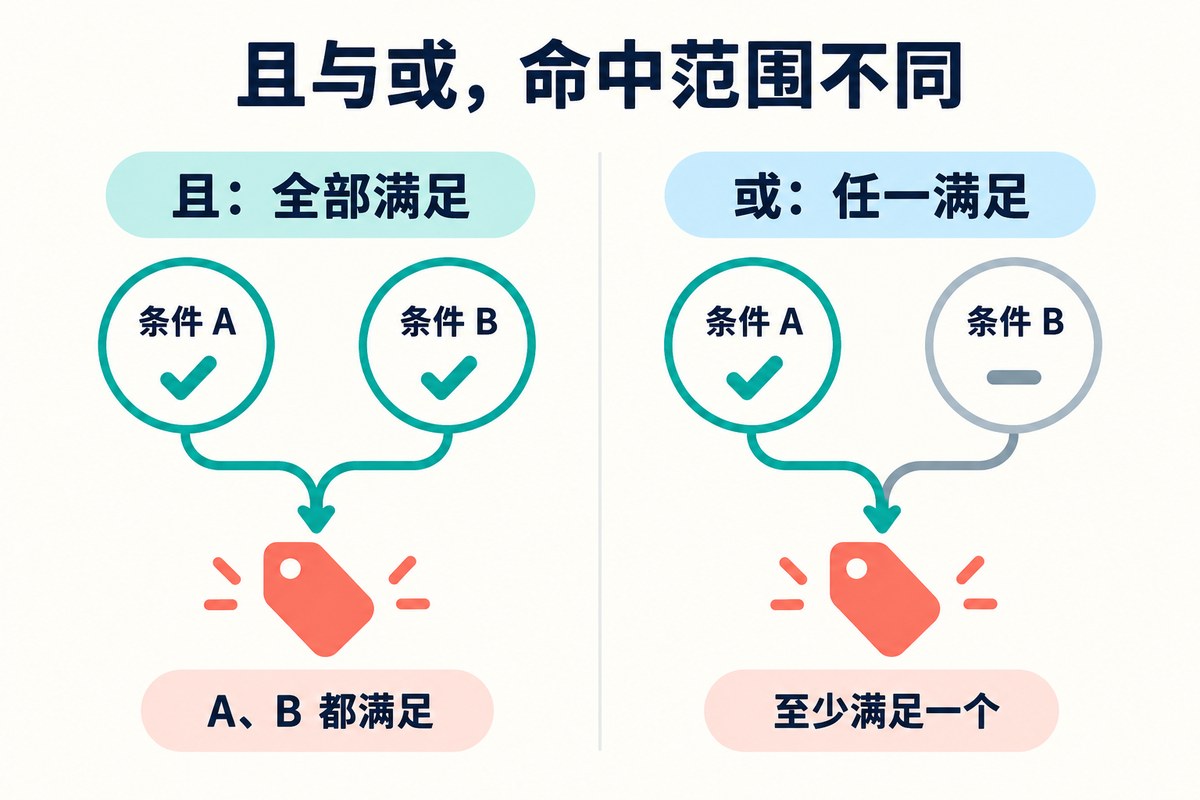
图 2:条件相同,连接关系不同,命中范围也会不同。原创逻辑示意。
假设团队随后希望缩小范围:条件 A 是“来自目标渠道”,条件 B 是“某个已配置的客户字段符合要求”。只有同时满足 A 和 B 才打标签,应选“且”;来自目标渠道就可以,或者另一类符合 B 的客户也可以,则考虑“或”。这里的 A、B 是逻辑示例,字段与比较方式必须对应实际可见配置。
如果规则需要读取自定义字段,先在测试客户信息中确认该值已经存在。字段尚未提供、值为空、格式不一致,都是值得逐项排查的原因;不要为了让测试通过,直接把“且”改成范围更大的“或”。
4. 标签动作:区分本次咨询与客户长期属性
自动规则支持为对话添加标签,也支持为顾客添加标签,配置时要看清动作对象。官方还说明:多条规则同时命中时,按优先级依次执行,序号较小的优先。不能只看到第一条规则生效,就假定后面的动作一定不会执行。查看动作与执行顺序。
建议把“这次从哪个入口咨询”作为对话层面的信息来设计;需要长期跟踪的客户特征,再评估是否适合顾客标签。测试标签用清楚的临时名称,避免把测试客户误当成正式线索统计。
5. 用三类对话验收,再投入日常使用
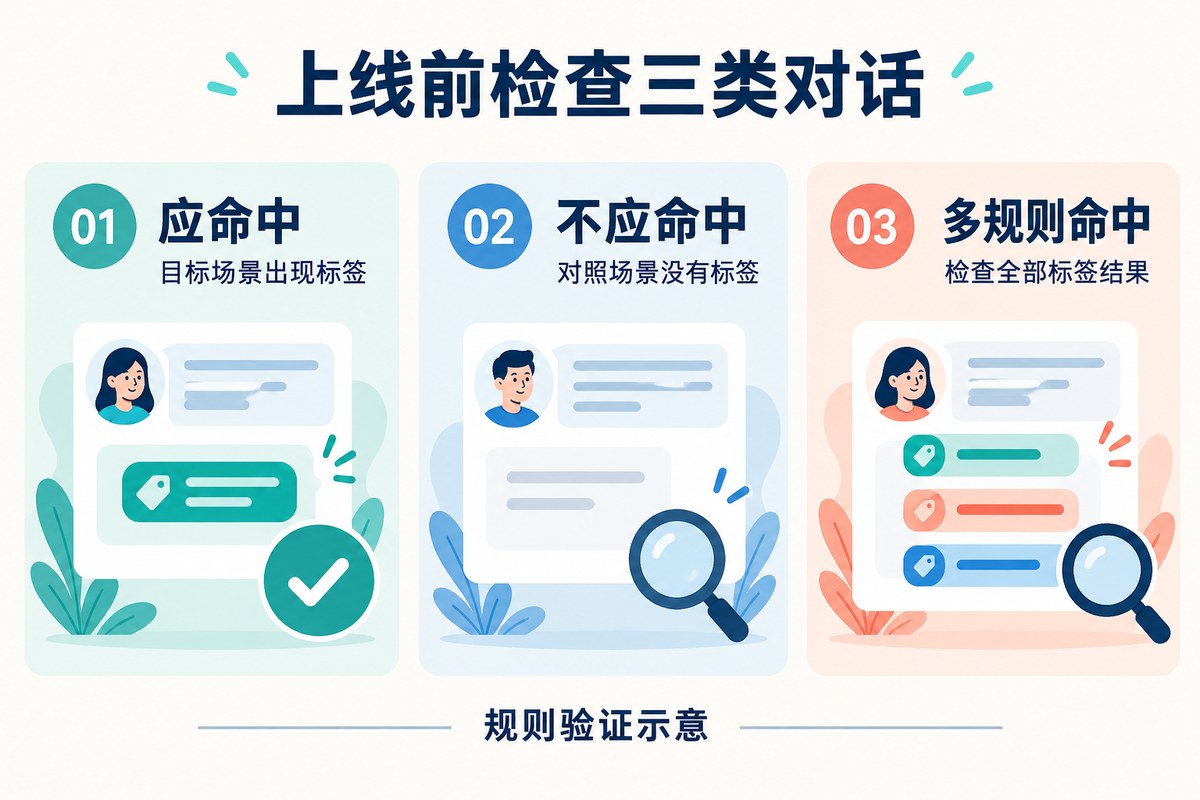
图 3:既验证该加的标签,也验证不该加的标签。原创测试示意。
- 应命中:从目标测试渠道新建对话,记录时间,查看预期对象上是否出现指定标签。
- 不应命中:从另一渠道新建测试对话;若有多个条件,再故意让其中一项不满足,检查是否误加标签。
- 多规则命中:检查同一场景是否也符合已有规则,逐一核对最终标签,确认没有产生相互矛盾的标记。
出现漏标时,按“是否新建对话 → 渠道与字段实际值 → 条件组合 → 标签对象”检查;出现误标时,先排查“或”的范围及其他同样会添加该标签的规则。修改后按界面提示保存,并用新测试对话重新验证,避免仅查看旧结果。
正式使用前,记录规则目的、维护人和验证日期;活动或渠道调整后及时复查相关条件。停止测试时按当前界面提供的管理方式处理测试规则和标签,确保它们不会继续影响日常数据。
资料核对:2026 年 10 月 28 日。操作依据为上文所链美洽官方说明;测试案例与排查顺序为本站编辑设计,并非美洽账号实测报告。