
美洽对话页布局设置教程:列表排序、显示模式与快捷回复侧栏
接待多条咨询时,对话突然换了位置、客户资料与快捷回复反复切换,往往可以先从工作台的显示设置入手。本文围绕美洽的对话页设置,说明如何调整列表、排序和侧栏,并用两条测试对话确认设置是否符合自己的接待习惯。
适用范围:美洽网页工作台的对话页面。操作名称依据官方公开帮助文档;不同版本或账号界面可能有所调整,请以实际可见选项为准。文中配图为原创说明图。
1. 从哪里进入,先记录哪些设置
进入对话页面,打开对话页设置 → 页面设置。官方文档列出的显示模式包括普通模式、极简模式和自定义显示;该文档所述页面修改后实时保存,没有单独的保存按钮。实际界面若出现保存提示,应按当前提示完成。操作依据:美洽帮助中心《对话》。
调整前,记下现在的模式、排序选项和侧栏展示方式,或者截一张不含客户信息的设置图。每次只改一类设置,再返回对话页观察;这样发生不适应时,能明确恢复哪一项。

图 1:先按需要保留的信息选择显示方式。原创示意,非产品界面截图。
2. 显示模式:先解决“看不清什么”
如果主要问题是列表太拥挤,可以先预览极简模式;如果接待时必须快速辨认客户标签、等待情况,就优先保留这些信息。普通模式提供顾客标签、对话超时提醒的显示选项;自定义显示则可进一步调整不同列表的呈现。具体可勾选项目见上述官方说明。
建议先选一条正在处理的测试对话,核对三个问题:能否直接认出当前对象、能否看到自己需要的提示、是否必须频繁点开详情才能做下一步判断。以这三个结果决定保留哪些信息,比一次勾满所有项目更容易找到适合自己的布局。
3. 排序:分清最近发消息和较早创建
官方对两种排序的定义是:按新消息排序会把新接入或发来消息的访客移到前面;按对话时间排序则让较早创建的对话靠前。页面还列有“打开无消息对话沉底”选项,用于让没有消息的对话靠后。查看列表排序说明。
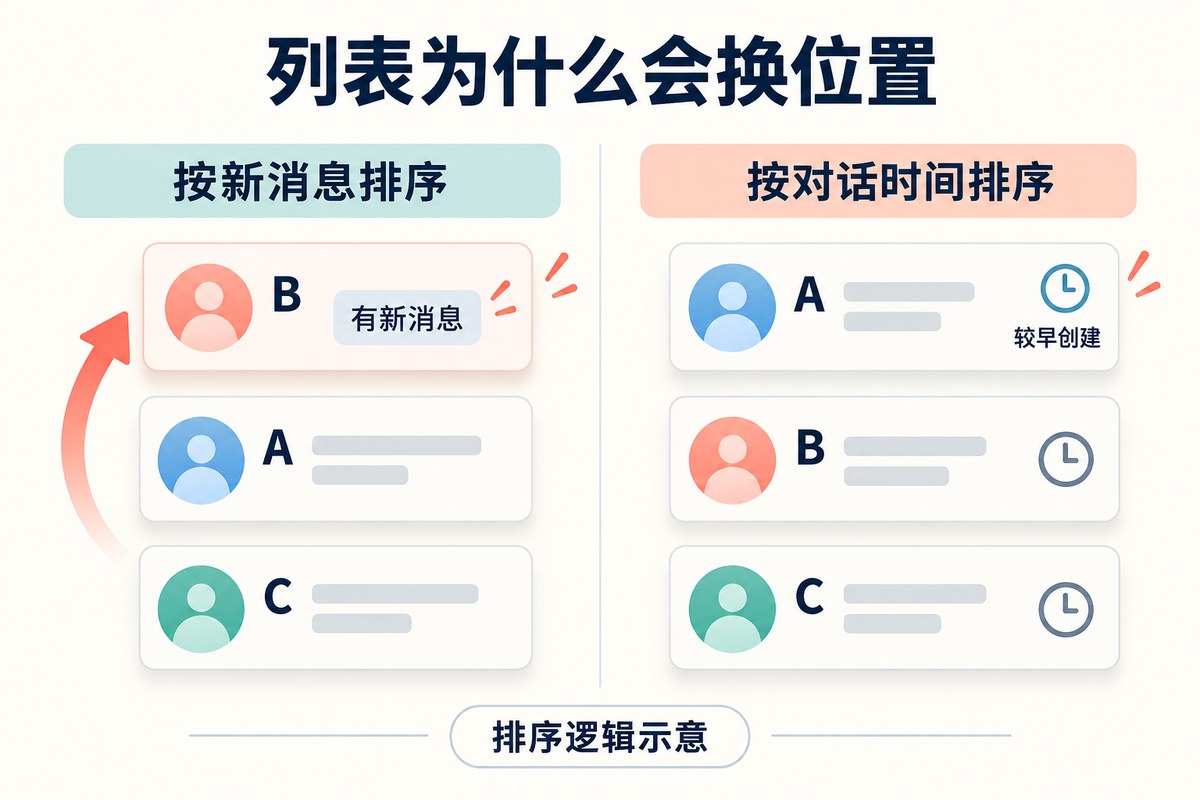
图 2:新消息排序关注最近互动,对话时间排序关注创建先后。原创逻辑示意。
可以用下面的小测试判断自己是否理解了排序效果:
- 在可控的测试环境先创建对话 A,再创建对话 B,记录创建先后。
- 让 B 发送一条新消息,观察列表位置;再让 A 发一条消息,比较变化。
- 切换排序方式,重复观察。同一轮内尽量不要同时改显示模式,避免混淆原因。
这项设置帮助安排“看见谁在前面”,实际处理顺序仍需结合问题紧急程度。不要仅凭列表位置断定另一位客户不需要回复。
4. 侧栏:把高频使用的信息放在顺手的位置
官方的布局说明提供固定展示和tab 展示:前者固定显示快捷回复,其余信息切换查看;后者通过标签页切换。还可选择侧栏默认展示客户、快捷回复或插件。操作依据:美洽快捷回复与对话页更新说明。
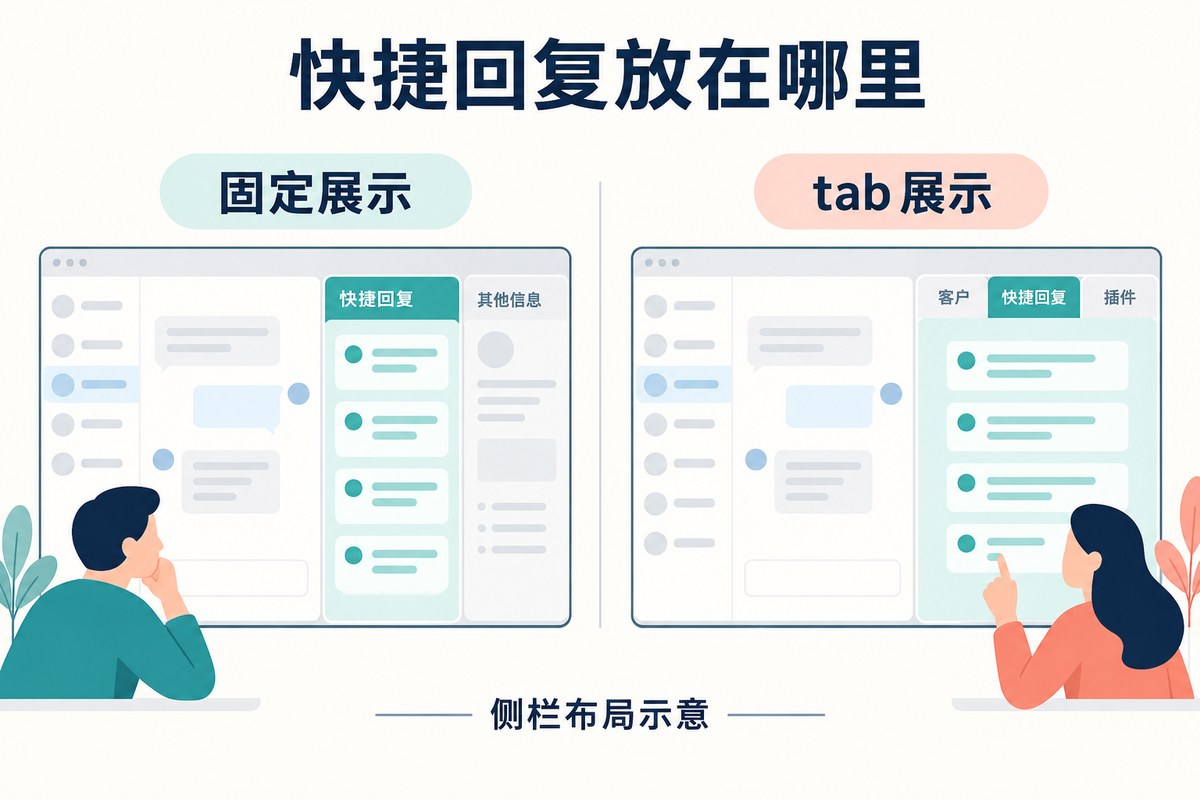
图 3:固定展示减少切换,tab 展示集中呈现当前栏目。原创布局示意。
若你经常一边查看客户资料、一边查找常用答复,可先试固定展示;如果窗口较窄,或者多数时间只需要一个栏目,可先试 tab 展示。这是使用建议,没有适用于所有人的统一布局。
改完后走一次真实的工作顺序:打开对话 → 查看客户信息 → 找到一条快捷回复 → 回到聊天区域。测试阶段只核对能否找到内容,不必向真实客户发送试验消息。若仍需要来回寻找,调整默认栏目后再比较。
5. 改完后怎么确认,遇到问题先查哪里
- 找不到快捷回复:先看当前侧栏是不是停留在其他 tab,再检查展示方式和默认栏目。
- 列表一直跳动:核对是否启用了新消息排序,并用测试对话确认触发变化的消息。
- 标签不显示:先核对当前显示模式中的相关勾选,再查看该测试客户是否本来就有标签。
- 重新进入后不符合预期:重新打开设置核对选项;若操作名称与文档不同,记录界面差异并向企业管理员或美洽支持核实。
最后重新进入对话页,确认列表、侧栏和输入区域都能正常使用。保留一份自己的设置记录,下一次更换电脑或调整窗口时可快速对照。
资料核对:2026 年 10 月 28 日。参考上文所链美洽官方公开帮助文档,文档页面标注更新于 2021 年。本文未将历史文档中的界面描述视为所有当前账号的保证。